Как работать в сервисе ТвойСекретарь
Чтобы запустить обработку записи совещания или конференции, вам нужно открыть сайт, адрес которого вместе с логином и паролем вы получите от нашей компании.
Загрузка файла для обработки
Введите логин и пароль в соответствующие поля, а затем перетащите файл из папки в блок Перетащите аудиофайл сюда или нажмите для выбора. Вы также можете щёлкнуть левой клавишей мыши в этом блоке и выбрать файл из нужного каталога (рис. 1).
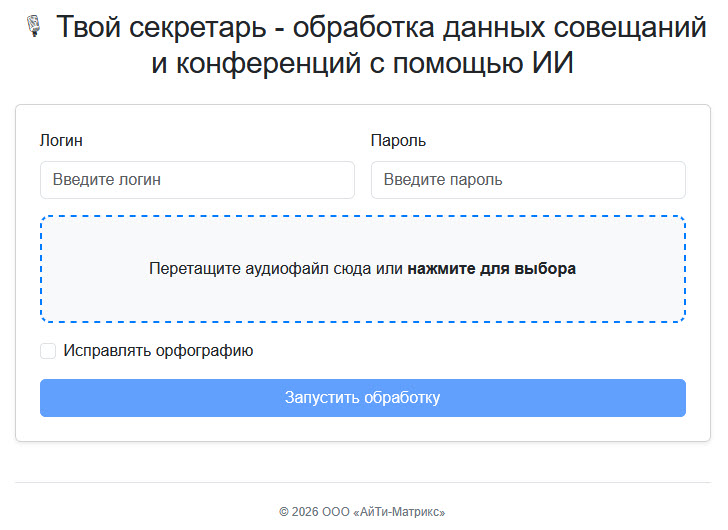
Выбранный файл будет загружен на сервер. Для получения файлов расшифровки, а также аналитического отчета щёлкните кнопку Запустить обработку.
Исправление орфографии
Перед тем, как воспользоваться кнопкой Запустить обработку, вы можете подключить нейросетевой редактор отчета, отметив флажок Исправлять орфографию. Орфография будет исправлена автоматически с помощью ИИ, работающем на вашем сервере.
Анализ файла и запуск обработки
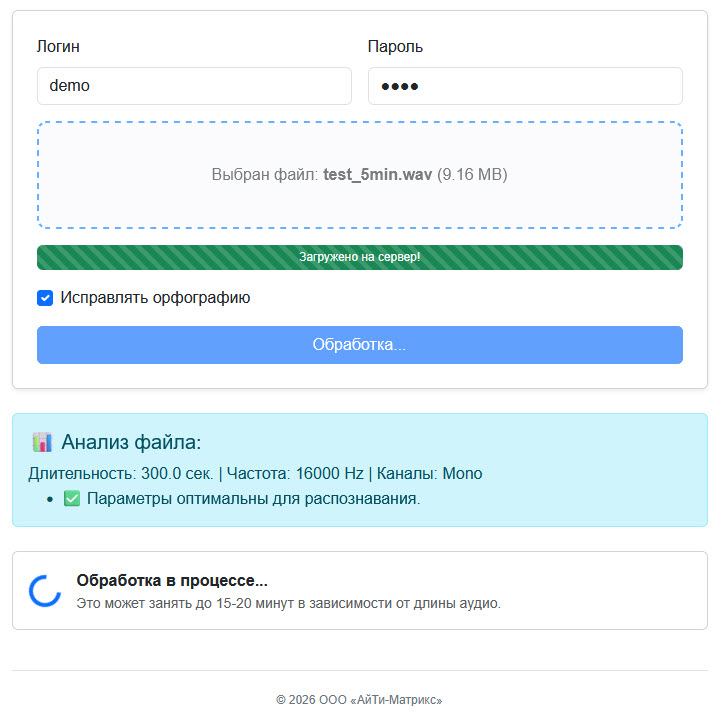
На первом шаге обработки сервис проверит загруженный файл на пригодность к распознаванию речи и выведет блок Анализ файла с сообщением о результате такой проверки (рис. 2).
Если качество входного файла не идеальное, вы можете увидеть соответствующее предупреждение (рис. 3).

Появление такого сообщения не означает, что результаты распознавания обязательно будут неудовлетворительными.
На создание отчета по загруженному файлу может уйти время до 15-20 минут. Это время зависит как от продолжительности записи, так и от мощности вашего сервера и карты GPU, которой этот сервер оборудован.
Очередь обработки файлов
Если запустить на обработку несколько файлов сразу, то сервер будет работать с ними по очереди. Вы увидите позицию в очереди в нижней части страницы создания отчета (рис. 4).

Когда очередь обработки вашего файла подойдёт, вы увидите соответствующее уведомление (рис. 5).

Результаты обработки
После завершения обработки вы увидите блок с кнопками и ссылкой Показать предпросмотр отчета (рис. 6).
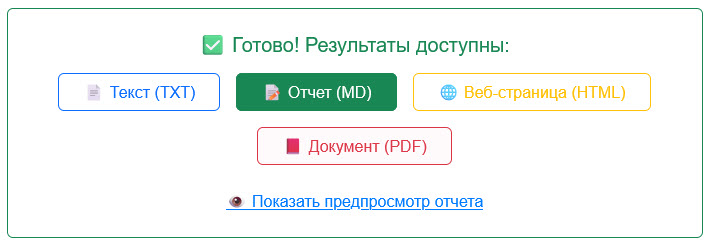
С помощью расположенных в этом блоке кнопок можно скачать:
- «Сырые» результаты распознавания речи в файле в виде текста
- Отчет в формате Markdown
- Отчет в формате файла HTML
- Документ PDF
Если щёлкнуть ссылку Показать предпросмотр отчета, на странице появится аналитический отчет в таком виде, как он представлен в файле HTML. На рис. 7 показана только верхняя часто отчета.
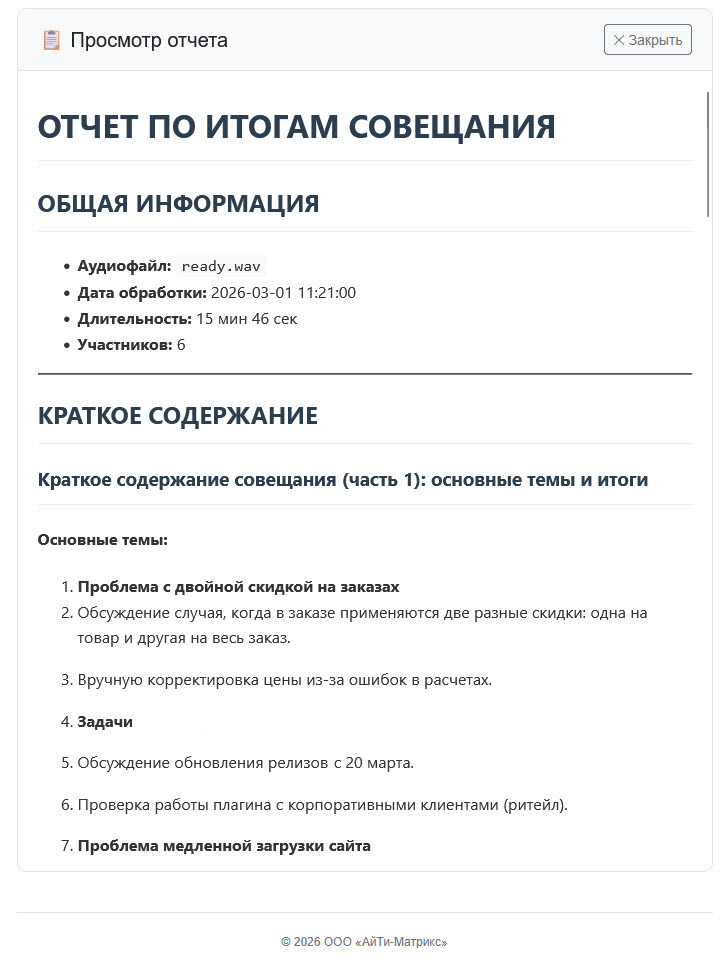
С помощью кнопки Закрыть можно убрать окно просмотра отчета.
Хотите узнать больше о структуре отчета?
В статье «От слов к делу: как аналитический отчет превращает хаос совещания в кристально ясный план действий» мы подробно разбираем каждый раздел отчета: от краткого содержания до статистики участников.
Читать про аналитический отчет